Bluetooth là một loại kết nối trong tầm ngắn cho phép bạn kết nối từ thiết bị này sang thiết bị khác. Chúng ta đã nghe nhiều về bluetooth trên điện thoại rồi vì nó rất dễ nhìn thấy và sử dụng. Tuy nhiên trên máy tính cũng có chế độ bluetooth mà có thể bạn chưa biết.
Hầu hết mọi người đều chưa nghe nói đến máy tính cũng có bluetooth. Khi cần chuyển các file nhạc, hình ảnh, dữ liệu, ứng dụng,… từ máy tính sang điện thoại hay sang một thiết bị khác, mọi người đều dùng giắc cắm kết nối mà không dùng đến bluetooth. Nếu bạn cũng chưa biết cách kiểm tra xem máy tính có bluetooth hay không thì hãy theo dõi bài viết dưới đây.
Bạn có thể check xem máy tính có bluetooth hay không bằng các bước sau:
– Sử dụng công cụ Device Manager – nơi quản lý tất cả các thiết bị phần cứng được lắp đặt trên máy tính để kiểm tra laptop có bluetooth không.
- Khởi động máy tính lên rồi nhấn vào phần Start Menu, gõ tìm kiếm Device Manager, khi kết quả xuất hiện thì bấm để mở Device Manager trên windows 10.
- Hoặc bạn có thể dùng tổ hợp phím Windows + R để mở ra hộp thoại Run, khi hộp thoại xuất hiện thì gõ devmgmt.msc vào là được.

Bước 1 kiểm tra máy tính có bluetooth hay không
– Bạn quan sát các thiết bị hiện ra ở phần Device Manager, nếu có chữ Bluetooth hoặc Bluetooth Radio thì máy tính của bạn có bluetooth còn nếu không xuất hiện nghĩa mà máy tính này không hỗ trợ bluetooth.
– Các bạn có thể tiến hành thêm 1 bước nữa để kiểm tra xem máy tính có bluetooth hay không bằng cách vào mục Network Adapter rồi tìm thiết bị bluetooth, nếu có mục nào xuất hiện chữ bluetooth nghĩa là laptop có bluetooth.
Thêm một cách kiểm tra nữa là đó là tìm kiếm Bluetooth receiver ở Network adapters.
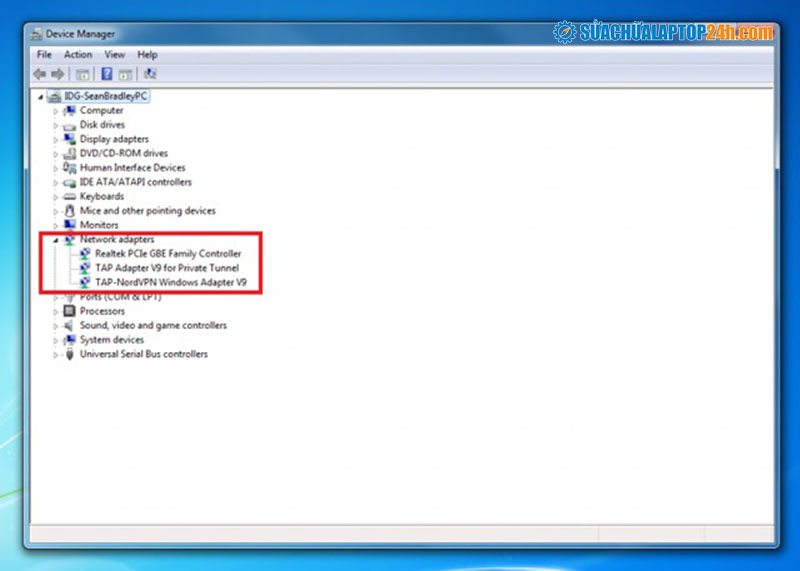
Bước 2: Kiểm tra máy tính có bluetooth
Nếu tất cả các trên mà bạn đã thử đều không tìm thấy bluetooth thì khả năng cao là máy tính của bạn không có bluetooth. Lúc này bạn có thể mua thiết bị bluetooth bên ngoài để lắp đặt. Thiết bị phát bluetooth này rất dễ sử dụng thôi. Bạn có thể dùng nó để chuyển các file từ máy tính sang thiết bị khác rất tiện dụng.
Với các gợi ý trên chắc là bạn đã biết cách dùng bluetooth trên máy tính rồi. Hãy thử làm theo các bước hướng dẫn phía trên đi, biết đâu bạn sẽ phát hiện ra nhiều điều thú vị từ máy tính của mình. Đừng quên gửi câu hỏi về cho chúng tôi nếu gặp vấn đề nào nhé.
Bạn có thể quan tâm tới bài viết:
- Những dấu hiệu khiến laptop cần sử dụng dịch vụ sửa laptop tại thái nguyên
- Giới Thiệu Chiếc Máy Cắt Túi Vải Không Dệt Tốc Độ Cao
- howleraudio
- best gaming laptop for $2000
Leave a Reply